iCAD SX とは。履歴を意識しない考え方と特徴を、作り直す範囲で比べる
iCAD SX は機械装置の設計に特化した国産 3D CAD です。公開資料で分かる特徴に加え、ワーク仕様の変更で起きる穴位置や板の高さの変更を L 形ブラケットで 4 つ選び、CAD が作り直す範囲を図で数えて、履歴を持たない考え方との違いを比べます。
公開 /更新 /読了の目安 9 分
執筆・監修: 佐々木 航/人が監修しながらAIを活用して執筆

顧客のワークを扱う装置を設計していると、ワーク仕様や載置位置が決まるたびに、ブラケットの穴位置や立板の高さのような寸法を直すことになります。そのとき CAD がどこまで作り直すかは、CAD の考え方で違います。
iCAD SX は、機械装置や生産設備の設計に特化した国産の 3D CAD です。公開資料でいちばん目立つ特徴は 2 つあります。拘束や履歴を意識せずに形を編集できること、そして「300万部品を0.2秒で処理」と掲げる、大きな組立の速さです12。
このうち「履歴を意識しない」は、言葉だけでは違いが分かりにくいところです。そこで、L 形ブラケットの穴を 10mm 動かすといった、装置の設計で起きる種類の変更を 4 つ選びました。それぞれについて、フィーチャーを順に積む履歴型の CAD で、作り直しがどこまで及ぶかを数えました。iCAD SX の操作ヘルプは公開されていません。ここで書くのは、公式の資料で確認できた言葉と、自前で作った図と計算だけです。
公開資料で分かる、iCAD SX の位置づけ
iCAD SX は、純国産の CAD として 1980 年代初頭から開発が続いていると、開発元の iCAD 株式会社が技術ポータルサイトに書いています3。始まりは 80 年代に富士通の社内で作られた CAD で、2010 年からは iCAD 株式会社が開発を受け持っています4。製品はいまも富士通のブランドで、正式名は「FUJITSU Manufacturing Industry Solution COLMINA 設計製造支援 iCAD SX」。富士通は 2020 年の発表で、機械装置の設計向けの 3 次元 CAD と紹介しています2。
機能の紹介ページを読むと、3D の形を作る機能だけでなく、装置を作るまでの周辺がまとめて並んでいます1。
- 動きの設計と検討(部品の動的な干渉やタイミング)
- 配管と配線の設計(配管部品の集計、配線長の確認)
- 制御のデバッグ(PLC やロボットシミュレータとの接続)
- 板金設計と、樹脂金型の設計
並んでいる機能の多くは、動き、配管、制御のように、部品を組み立てた装置の上で使うものです。顧客のワークを把持・搬送する機構の動きも、部品を組み立てた装置の上で検討する項目です。1 個の部品の描き方を比べるだけでは、この差は見えません。L 形ブラケット 1 個の描き方はL 形ブラケットを iCAD SX で描くならで、3 つの CAD の違いは3 つの CAD の比較で確認できます。
「300万部品」と「数万部品」は別の数字
大きな組立の性能として、富士通は 2020 年の発表で「300万部品0.2秒」を掲げ、扱える部品数は従来の 3 倍になったと説明しています2。開発元の機能紹介は、この 0.2 秒を、大規模データのロードや保存、モデルの作成や編集の速さとして書いています1。干渉チェックの欄の言葉は「数万部品を超える大規模アセンブリであっても瞬時に干渉箇所を検出できます」で、こちらには部品数の上限も秒数もありません1。
つまり、300 万部品で干渉チェックがどれだけ速いかは、この 2 つからは読めません。測った PC や部品の中身も注の資料には書かれていないので、ほかの CAD の速さと比べる材料にはなりません。
「履歴を意識しない」とは、どういうことか
公式の機能紹介は、拘束を付けずにラフなスケッチから立体にしたり、基本形状を組み合わせたりしてモデルを作り、履歴を意識せずに編集できる、と説明しています1。
対になるのが履歴型の CAD です。スケッチ、押し出し、穴、面取りと、作った操作が順番に積まれていて、あとから途中の操作を直すと、その位置まで戻って後ろの操作が作り直されます。たとえば Fusion では、タイムラインの操作を編集すると、タイムラインがその操作の位置まで巻き戻ると Autodesk のサポート記事が書いています5。もっとも、同じ記事は、タイムラインを使わない Direct Modeling での編集のしかたも分けて書いています。履歴を持たない作り方そのものは、iCAD SX だけのものではありません。
では、同じ変更で作り直す範囲はどう変わるのでしょうか。L 形ブラケットを、実践の記事の手順の穴を底板と立板に分けた 6 つのフィーチャー(スケッチ、押し出し、リブ、底板の穴、立板の穴、面取り)で作ったとして、4 つの変更を数えました。
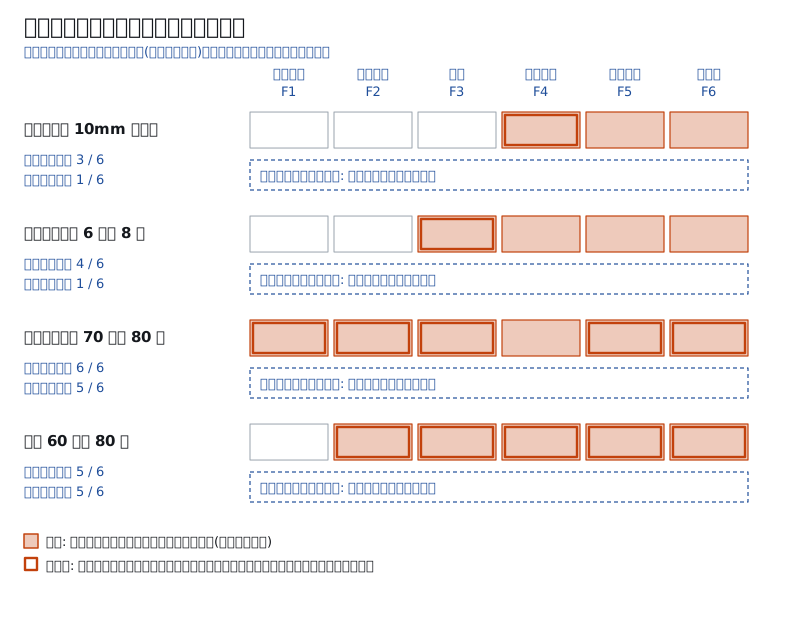
図は、塗りの数と太い枠の数を見比べてください。底板の穴を動かす変更では、履歴型で順に作り直すのは 3 つ(底板の穴、立板の穴、面取り)ですが、形が変わるのは底板の穴の 1 つだけです。リブの厚さでも、4 つを作り直して、形が変わるのはリブ 1 つです。
| 変更 | 順に作り直す | 参照が変わる |
|---|---|---|
| 底板の穴を 10mm 動かす | 3 / 6 | 1 / 6 |
| リブの厚さを 6 から 8 に | 4 / 6 | 1 / 6 |
| 立板の高さを 70 から 80 に | 6 / 6 | 5 / 6 |
| 幅を 60 から 80 に | 5 / 6 | 5 / 6 |
数え方は次のとおりです。「順に作り直す」は、編集したフィーチャーから最後までの数です。「参照が変わる」は、編集したフィーチャー自身に、それが作る面や稜線のうち位置や大きさが変わるものを参照している、あとのフィーチャーを足した数です。たとえば立板の高さが変わると、立板の内面と背面が上へ伸び、上端の稜線が動くので、それを使うリブ、立板の穴、面取りが数に入ります。底板の上面は変わらないので、底板の穴は入りません。
参照する面が変わっても、形まで変わるとは限りません。実践の記事のように左右対称に押し出していれば、幅を 80 にしてもリブと穴の位置はそのままです。これは編集部が考えた簡略なモデルで、実際の CAD の内部の動きを測った値ではありません。実際にどこまで作り直すかは、CAD と版によって違うでしょう。
差は、作り直す数ではなく、連動の持たせ方
図から言えるのは、穴の位置のような末端の変更では、履歴型でも形が変わるのは 1 つだけ、ということです。立板の高さや幅のように根元の寸法を変えるほど、作り直す範囲は全体に近づきます。
履歴型が作り直しを重ねるのは、「リブは底板の上面と立板の内面に当てる」「面取りは外側の稜線に付ける」といった関係を、フィーチャーに持たせているからです。立板を高くすれば、上端の面取りも新しい稜線に付け直されます。履歴を持たない考え方は、その関係を持たず、いまの形に直接編集を加えます。公式の資料にある「面を指定して伸縮する」「寸法を指定して伸縮」は、その編集のしかたの例です6。
どちらが優れているというより、何を CAD に任せるかの違いでしょう。編集部の見立てでは、関係を持たない分、連動してほしい面は自分で選ぶ手間が出ます。反対に、順に積んだ操作に縛られないので、組立の途中で別の部品の形を直すときに、操作の順番を気にしなくて済みます。ただし、iCAD SX で連動の範囲がどう決まるかは、公開資料には書かれていません。
どちらの CAD でも変わらないこと
CAD の考え方が違っても、できあがる形が持つ制約は同じです。ブラケットの取付穴は、装置のベースやワークの位置決め基準に合わせて動かすことがある寸法です。底板の穴(深座ぐり φ9.5)を 10mm 動かしたとき、板の縁やリブまでどれだけ残るかを計算しました。次の図では、点線の円ごとに、右の欄の残りの距離が負になっていないかを見てください。
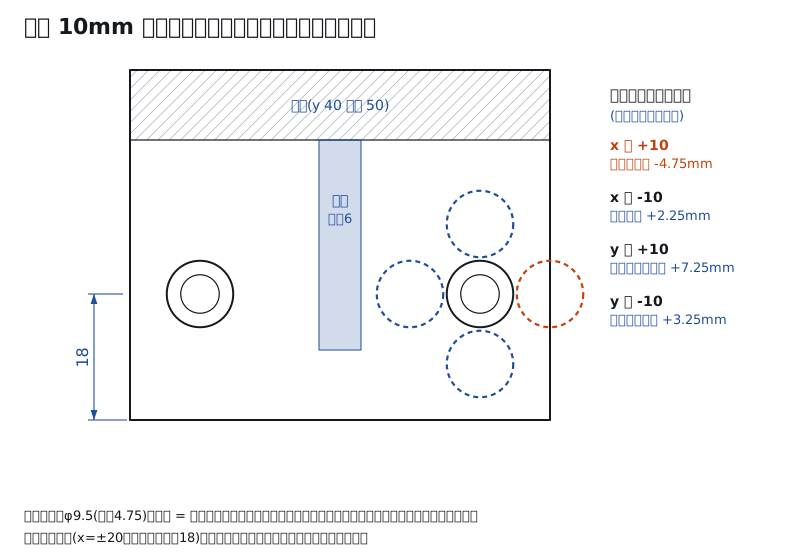
底板は幅 60、穴は中心から ±20、手前の縁から 18 の位置にあり、座ぐりの半径は 9.5÷2=4.75mm です。残りは、中心の位置から座ぐりの半径を引いて求めました。
- x に +10(外へ): 30−(30+4.75)=−4.75mm。座ぐりが板の縁を越えて、穴が欠けます。
- x に −10(中央へ): (10−4.75)−6÷2=2.25mm。リブの面まで 2.25mm しか残りません。
- y に +10(立板へ): 中心は 18+10=28。立板の内面は 40 なので、40−(28+4.75)=7.25mm。立板の内面まで残ります。内側の角の R3 の丸みが始まる y=37 までなら 4.25mm です。
- y に −10(手前へ): 中心が 18−10=8 の位置になり、8−4.75=3.25mm。手前の縁まで残ります。
外へ 10mm は、どの CAD でも穴が板から欠けます。履歴型なら寸法を書き換えた時点で、履歴を持たない考え方でも編集した時点で、形に出てくる結果です。逆に言えば、穴の位置を直す前に、この引き算を頭か図面でしておくと、CAD の種類を問わず手戻りが減ります。
残りが何 mm あれば足りるかは、材料や加工の方法、使うボルトで変わります。ここでの値は計算上の残りで、強度の保証ではありません。最終の判断は、メーカーの資料と社内の設計基準で行ってください。
寸法を直したあとは、図面と部品表も合わせて見直します。提供前の装置設計の支援アプリ MEKARIQ は、ワーク仕様などの装置の条件から 3D と組立図、部品図、部品表、回路図を生成し、生成するたびに検図して結果を○▲×で示します。(MEKARIQ は、株式会社Anamorphosis Networks が開発している装置設計の支援アプリです。MANUFAC を制作する株式会社Game は、その開発を受託しています。この段落はその紹介です。)
公開資料で確認できなかったこと
- 履歴を持たない編集で、穴の位置のような末端の変更が、どの範囲まで連動するか
- 「300 万部品 0.2 秒」を測った PC と部品の条件
- 本記事の図の「順に作り直す」が、各 CAD の内部の動きとどこまで合うか
- 操作の名前と手順
編集部は iCAD SX のライセンスを持っていません。ソフトの版で名前や機能が変わることもあるので、導入を考えるときは、iCAD 株式会社の無料体験版や体験セミナーで確認してください。
2026年11月9日 更新:ワーク仕様の変更に合わせて装置の部品の寸法を直す場面を中心に、業界の用語で構成と表現を書き直しました。
注
-
iCAD 技術ポータルサイト「機能紹介」(iCAD 株式会社)。拘束履歴のない操作性、超高速レスポンス(300万部品を0.2秒で処理する性能で、大規模データのロードや保存、モデル作成や編集を行える)、2D,3D 両用設計、動作検討、制御デバッグ、配管設計、配線設計、板金設計、金型設計、スペック紹介の欄の干渉チェック。2026 年 10 月 31 日に確認。 ↩ ↩ ↩ ↩ ↩
-
富士通「300万部品を0.2秒で処理する3次元CAD「iCAD SX V8L1」を販売開始」(2020 年 11 月 16 日)。機械装置設計向けの 3 次元 CAD としての正式名、300 万部品の大規模データで試行錯誤した結果を 0.2 秒で反映できる処理性能、扱える部品数を従来比 3 倍に拡張、動作情報と製造情報の蓄積。2026 年 10 月 31 日に確認。 ↩ ↩ ↩
-
iCAD 技術ポータル(iCAD 株式会社)。「純国産CADとして1980年代初頭から継続開発」。2026 年 10 月 31 日に確認。 ↩
-
iCAD 株式会社の会社のサイト。製品情報に「FUJITSU Manufacturing Industry Solution COLMINA 設計製造支援 iCAD SX」。社長のメッセージに「iCADの歴史は、80年代、富士通株式会社での自社開発CADから始まります」と、2010 年の iCAD 株式会社の設立。2026 年 10 月 31 日に確認。 ↩
-
Autodesk「How to edit existing features in Autodesk Fusion」(2026 年 5 月 20 日付)。Parametric Modeling では、タイムラインのフィーチャーを右クリックして Edit Feature を選ぶと「The timeline will roll back to the location of that feature.」。Direct Modeling での編集のしかたも同じ記事にある。2026 年 10 月 31 日に確認。 ↩
-
iCAD SX の教育カリキュラム(基本編)。「面を指定して伸縮する」「範囲を指定して伸縮、寸法を指定して伸縮、径変更」。製品の販売窓口が配布している PDF で、iCAD 株式会社の著作権表示があります(L 形ブラケットの記事の注と同じ資料)。 ↩
執筆・監修: 佐々木 航(株式会社Game)。公開した記事も人が確認し、記事の中身の責任は編集部が負います。図面・3D モデル・動画は編集部で作成しています。誤りのご指摘はこちら


