第三角法の設定、SOLIDWORKSとFusionで変える場所と間違えたときの図
装置の部品図で、第三角法のつもりが第一角法になっていると、平面図は下面図に、右側面図は左側面図に入れ替わります。L形ブラケットを両方の角法で描いた図で見分け方を示し、SOLIDWORKSとFusionの設定の名前を公式ヘルプで確認しました。
公開 /更新 /読了の目安 5 分
執筆・監修: 佐々木 航/人が監修しながらAIを活用して執筆

装置の部品図は、加工先に出して部品を作るための図面です。例として、ワークを検出するセンサーを取り付けるL形ブラケットの図面で、上の図が平面図か下面図かを取り違えると、深座ぐりをどちらの面から加工するかの読み方が変わると考えられます。投影法の設定は、図面の中身より先に確認しておく項目です。
取引先に出す図面を見直すと、正面図の上の図で、座ぐりの外側の円とリブが破線になっています。第三角法のつもりで正面図の上と右へ図を追加したのに、シートの設定が第一角法のままだった。そんなときに起こりうる取り違えです。
外形の長方形は、正しい図とまったく同じ大きさです。寸法を追うだけでは気づけませんが、中の破線を見れば一目で分かります。
入れ替わるのは、上の図と右の図
第三角法では、正面図の上に平面図、右に右側面図を置きます。見方そのものは三面図の読み方に譲ります。第一角法はこの置き場所が逆で、平面図は正面図の下、右側面図は左に来ます。
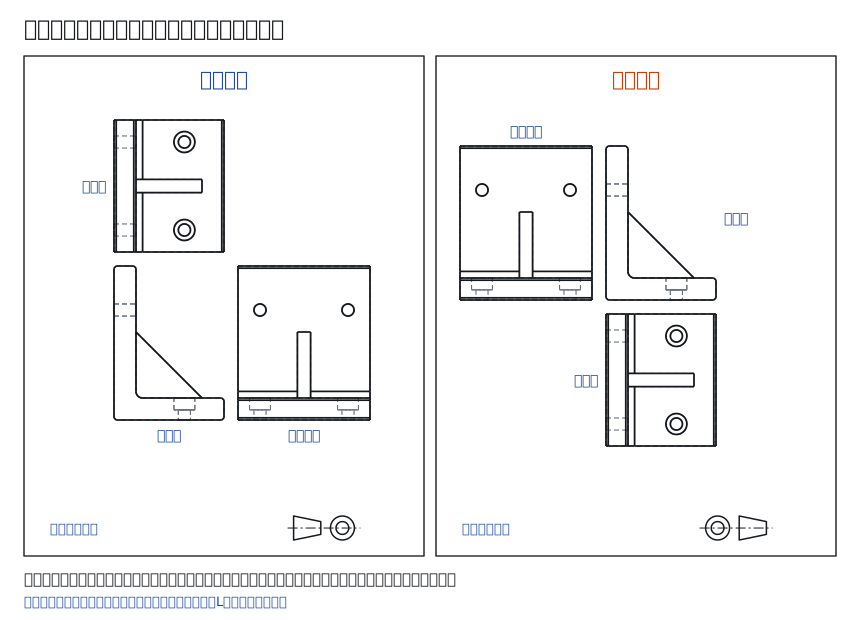
SOLIDWORKSの標準3面図も、この決まりで並びます。ヘルプによると、第三角法なら正面図が左下で、残りは平面図と右側面図。第一角法なら正面図が左上で、残りは平面図と左側面図です1。第一角法では、正面図の右に来るのが左側面図になるわけです。
設定を間違えると、同じ位置に別の方向の図が出る
では、第三角法のつもりで正面図から上と右へ投影図を追加したのに、設定が第一角法だったらどうなるでしょうか。第一角法の決まりでは、上の位置に来るのは下から見た下面図、右の位置は左から見た左側面図です。SOLIDWORKSのヘルプも、投影図の向きはシートの第1角法・第3角法の設定に従うと書いています2。図は、この決まりでL形ブラケットを自前で投影したもので、CADが出した図ではありません。
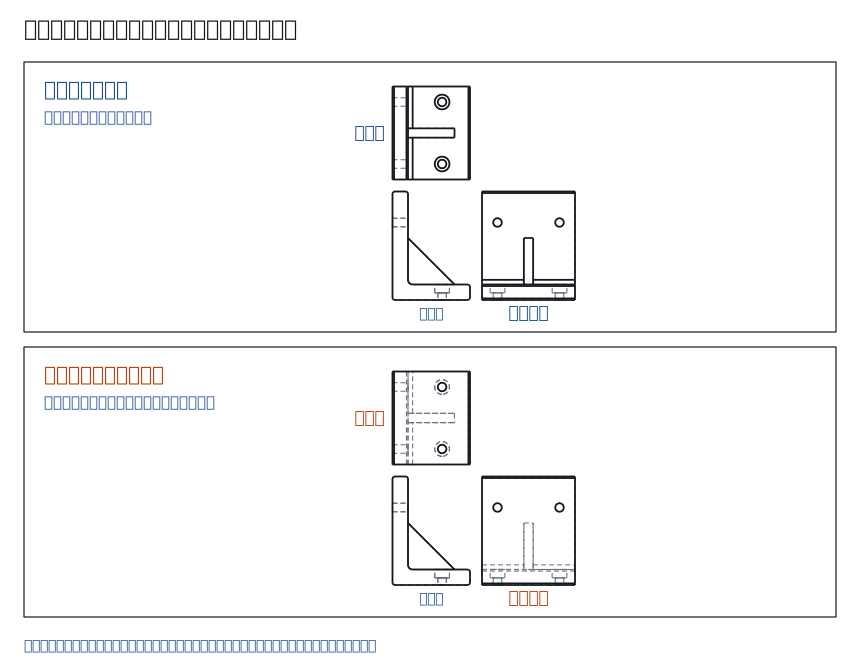
平面図と下面図はどちらも50×60mm、右側面図と左側面図はどちらも60×70mmの長方形に収まります。
違いは中の線に出ます。底板の深座ぐり穴は、上から見ると実線の二重円です。ただ、下から見ても、φ5.5の通し穴は小さな実線の円のままですが、φ9.5の座ぐりは破線の円になります。リブも、実線の細長い長方形から破線に変わります。右側面図と左側面図でも同じで、立板の内側にあるリブは、右からは実線、左からは破線です。
図面を受け取ったときの見分け方は単純です。正面図の上の図で、座ぐりの外側の円まで実線なら上から見た図、外側の円だけが破線なら下から見た図です。
設定の場所は、CADごとに違う
設定の名前は、各社のヘルプの表記です。編集部が操作して確認したものではなく、版によって変わることもあります。
SOLIDWORKSでは、シート プロパティの「投影図タイプ」で「第 3 角法」を選びます。英語版では「Type of projection」の「Third angle」です3。シートのタブや図面シートの余白を右クリックし、[プロパティ]から開きます。寸法の書き方をJISに合わせる「設計規格」は、別の場所にあります。
Autodesk Fusionでは、[マイ プロファイル]から開く[基本設定]の[図面]に「投影角度」があり、「第一角法」と「第三角法」から選びます。英語版ではProjection Angleです。「標準」が「デザインから継承」のときは表示されません4。選べないときに見るのは、「以下の形式の既定をオーバーライドまたは復元」のチェックです。外していると、並んだ項目はほぼ読み取り専用になります4。この基本設定が適用されるのは、[最初から]で新しく作る図面です。作ったあとの図面では、[ドキュメントの設定]の「投影角度」が読み取り専用の表示になっています5。
手順は「SOLIDWORKSでL形ブラケットを描く」と「FusionでL形ブラケットを描く」を見てください。
最後は、表題欄の記号を見る
図面を読む人が角法を知る手がかりは、表題欄の投影法の記号です。
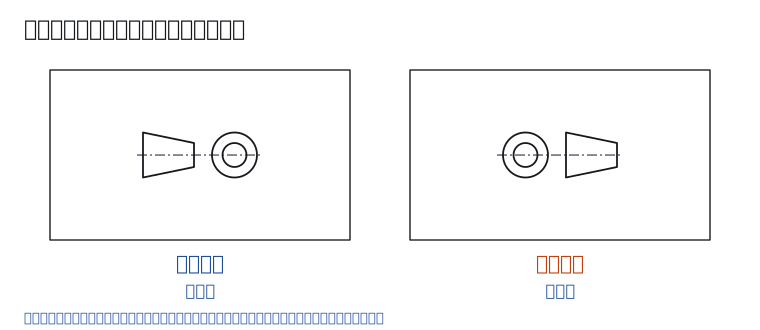
円が右なら第三角法、左なら第一角法です。円は、円すい台を細い端の側、つまり右から見た図です。細い側から見ると両端の円がどちらも見えるので、2つとも実線になります。右から見た図を置く側に円がある、と覚えれば取り違えません。線の太さや大きさの比は、規格の図で確認してください。
出図の前に見るのは、記号と、正面図の上の座ぐりの円の2か所です。それでも、冒頭のような取り違えはかなり防げるでしょう。
出図の前の検図を図面の生成ごとに行う機能は、提供前の装置設計の支援アプリ MEKARIQ にあります。(MEKARIQ は、株式会社Anamorphosis Networks が開発している装置設計の支援アプリです。MANUFAC を制作する株式会社Game は、その開発を受託しています。この段落はその紹介です。)MEKARIQ は、ワークの寸法など、装置の条件から 3D・組立図・部品図・部品表・回路図を生成し、生成のたびに検図して結果を ○▲× で示します。顧客名や図番は、PC の中で伏せてから AI に送ります。
2026年11月9日 更新:装置の部品図を加工先に出す場面を中心に、業界の用語で構成と表現を書き直しました。
注
-
SOLIDWORKS ヘルプ 2026「First Angle and Third Angle Projection」(日本語版の題は「第 1 角法と第 3 角法」)。標準3面図の並び(第3角法は正面図が左下で、残りは平面図と右側面図。第1角法は正面図が左上で、残りは平面図と左側面図。英語版は「top and left views」)。2026年10月31日に確認。 ↩
-
SOLIDWORKS ヘルプ 2026「投影図」(英語版は「Projected View」)。投影図の向きは、図面シート プロパティの第 1 角法・第 3 角法の設定に従う。2026年10月31日に確認。 ↩
-
SOLIDWORKS ヘルプ 2026「シート プロパティ」(英語版は「Sheet Properties」)。「投影図タイプ」(Type of projection)の「第 1 角法」「第 3 角法」と、シート プロパティの開き方。2026年10月31日に確認。 ↩
-
Autodesk「図面の基本設定のリファレンス」。「標準」「以下の形式の既定をオーバーライドまたは復元」「投影角度」の説明と、[最初から]で作る図面に適用されること。2026年10月31日に確認。 ↩ ↩
-
Autodesk「ドキュメントの設定のリファレンス(図面作業スペース)」。「投影角度(読み取り専用)」と、図面を最初に作成したときにだけ指定できる設定があること。2026年10月31日に確認。 ↩
執筆・監修: 佐々木 航(株式会社Game)。公開した記事も人が確認し、記事の中身の責任は編集部が負います。図面・3D モデル・動画は編集部で作成しています。誤りのご指摘はこちら


