センサー取付用の L 形ブラケットを、図面から 30 秒の動画にするまで
装置のフレームにセンサーを取り付けるアルミの L 形ブラケットを題材に、三面図、CAD のフィーチャー、3D モデル、動画を順に作りました。取付穴のクリアランスで決まる位置の調整量、使ったツール、工程ごとの時間、つまずいた点まで記録しています。
公開 /更新 /読了の目安 8 分
執筆・監修: 佐々木 航/人が監修しながらAIを活用して執筆

目次
装置のフレームにセンサーなどを取り付ける L 形ブラケットは、例としてワークを検出するセンサーを付けるなら、顧客のワークに対してセンサーをどこに置くかを決める部品になります。ワークの寸法と外形のばらつき、搬送されてくる高さ、載置位置のずれが分かれば、センサーを付ける高さと、取付位置をどれだけ調整できればよいかが決まります。ブラケットの穴の位置と大きさは、そこから決まる寸法です。
この記事では、アルミの L 形ブラケット 1 個を「図面」「CAD の手順」「3D モデル」「動画」の 4 つの形で見比べられるようにしました。図面を広げると、すぐに立体が頭に浮かぶ人と、そうでない人に分かれます。前者は設計や加工の経験が長い人、後者は営業や購買、組立の現場に来たばかりの人であることが多いはずです。図面に慣れた人には答え合わせに、慣れていない人には立体から図面へさかのぼる教材に使ってもらうためです。
図面: 60×50×70 のブラケット
次の図面では、正面図の L 字の断面と、平面図・右側面図の穴の位置を見てください。
材料はアルミ合金の A5052 で、表面は白アルマイト1。大きさは幅 60・奥行 50・高さ 70 mm、板の厚さは底板・立板とも 10 mm です。形を作っている要素は次の 5 つです。
- 側面から見た L 字の断面(内側の角に R3)
- 中央の三角形のリブ(厚さ 6 mm)
- 底板の穴 2 か所(M5 の六角穴付きボルト用の深座ぐり)
- 立板の穴 2 か所(φ5.5 のキリ穴)
- 外側の長い稜線 5 本の面取り(C1)
正面図には、L 字がいちばんよく分かる側面を選びました。機械製図では、対象物の形や機能をもっとも明瞭に表す図を正面図(主投影図)にするのが基本で、L 形の部品なら側面がそれにあたります。平面図と右側面図の置き方は「三面図の読み方」で、穴の指示は「穴の指示の読み方」で詳しく解説しています。
取付穴のクリアランスで、センサーの位置は ±0.5 mm 動く
ワークに対するセンサーの位置を合わせるときに使えるのは、取付穴とボルトのクリアランスです。モデルの穴はどれも φ5.5 のキリ穴で、M5 のボルトの呼び径 5 mm との差から、次の量が決まります。
穴 1 か所のクリアランス     5.5 − 5 = 0.5 mm(片側 0.25 mm)
底板の穴での平行移動         ±0.25 mm(幅の向きと奥行の向き)
底板の穴での回転(ピッチ 40) 0.5 ÷ 40 = 0.0125 rad = 約 0.72°
立板の穴での平行移動         ±0.25 mm(幅の向きと高さの向き)
幅の向きのワーストケース     0.25 + 0.25 = ±0.5 mm
幅の向きは、底板と立板の両方の穴で動くので、ワーストケースで ±0.5 mm です。ここには穴位置の公差を入れていません。図面には普通公差を注記しているので、穴位置の公差の積み上げは別に検討します。
この ±0.5 mm で足りるかどうかは、ワークの側で決まります。センサーの検出範囲に対して、ワークの外形ばらつきや載置位置のずれがどれだけあるかは、モデルからは決まりません。客先に確認する項目です。足りなければ、ピンで位置決めするか、長穴にして調整代を取るかを選びます。
ボルトを締める工具のクリアランスは、モデルの寸法から読めます。底板の穴の中心から立板の内面までは 40 − 18 = 22 mm、リブの側面までは 20 − 3 = 17 mm です。φ9.5 の深座ぐりは深さ 5.4 mm なので、座面の下に残る板の厚さは 10 − 5.4 = 4.6 mm です。立板の穴の中心は、上端から 70 − 50 = 20 mm、側面から 30 − 20 = 10 mm の位置にあります。
CAD: 4 つのフィーチャーで形になる
次の画像では、フィーチャーを 1 つ加えるごとに形がどう変わるかを見てください。
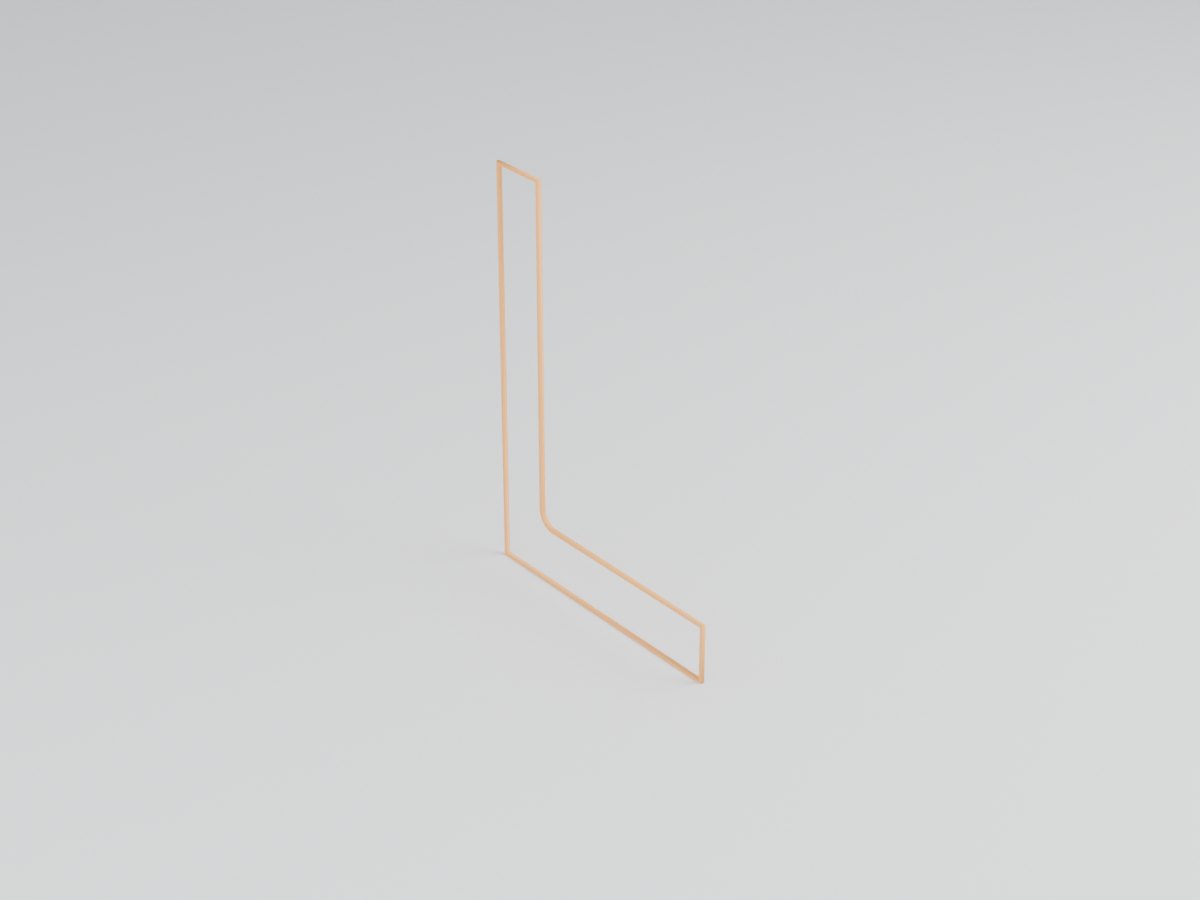
01スケッチ(L 字の断面)
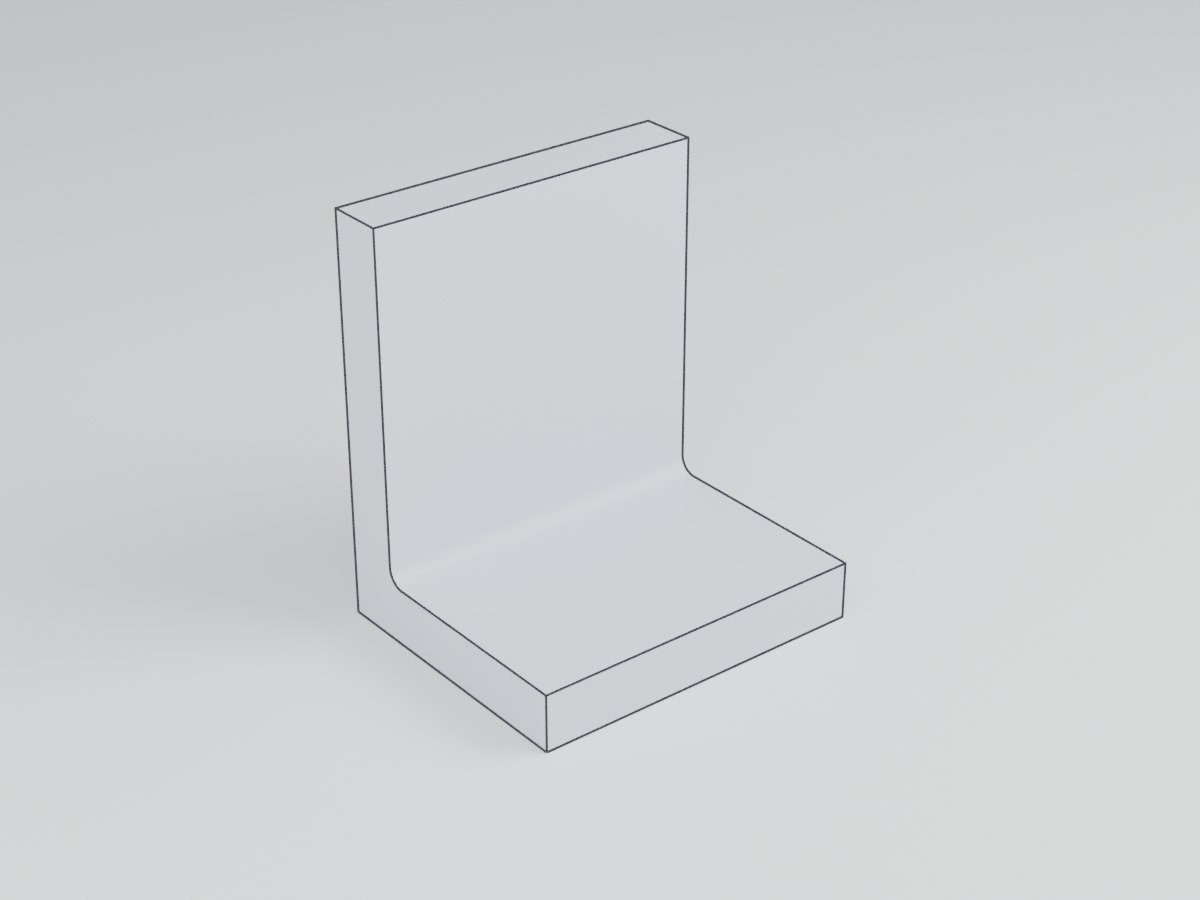
02押し出し(L 字の断面を幅 60 に)
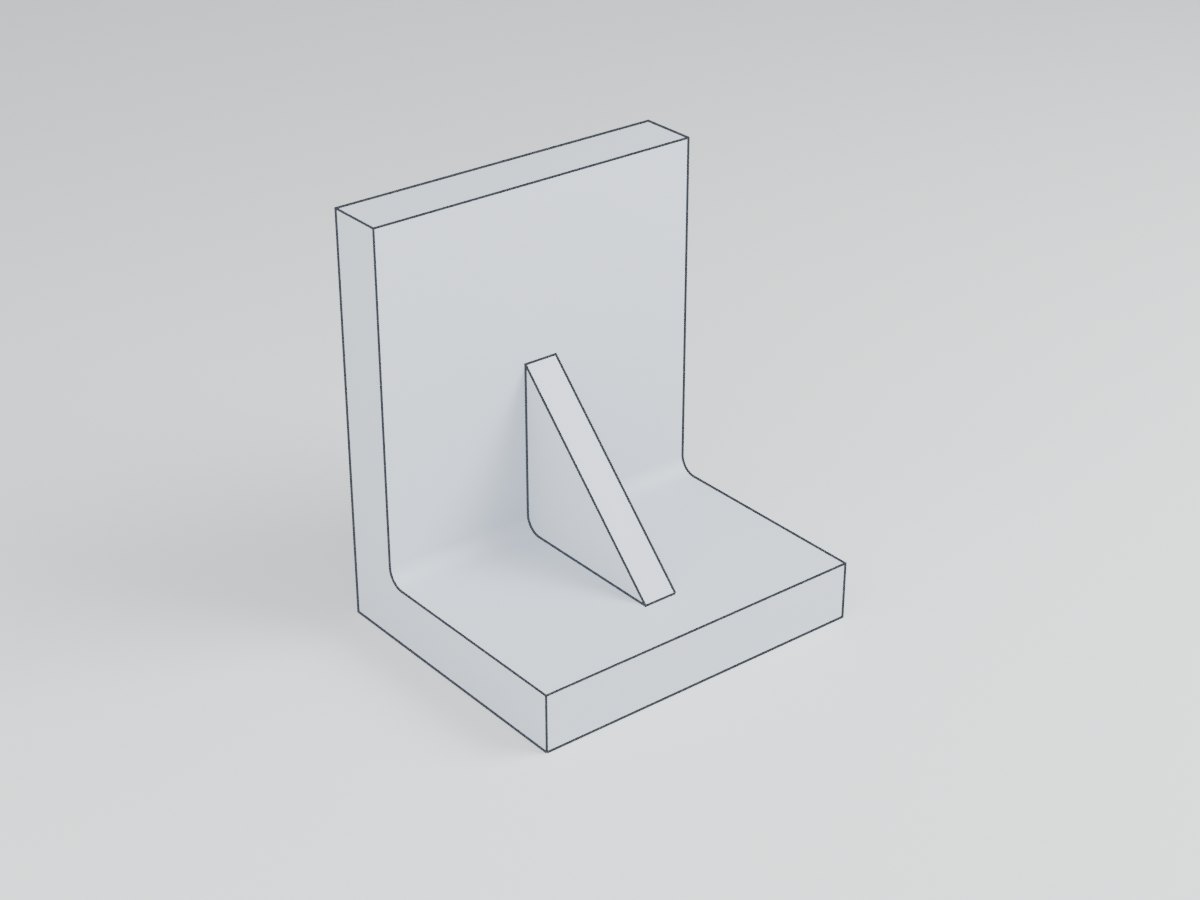
03リブ(中央に厚さ 6)
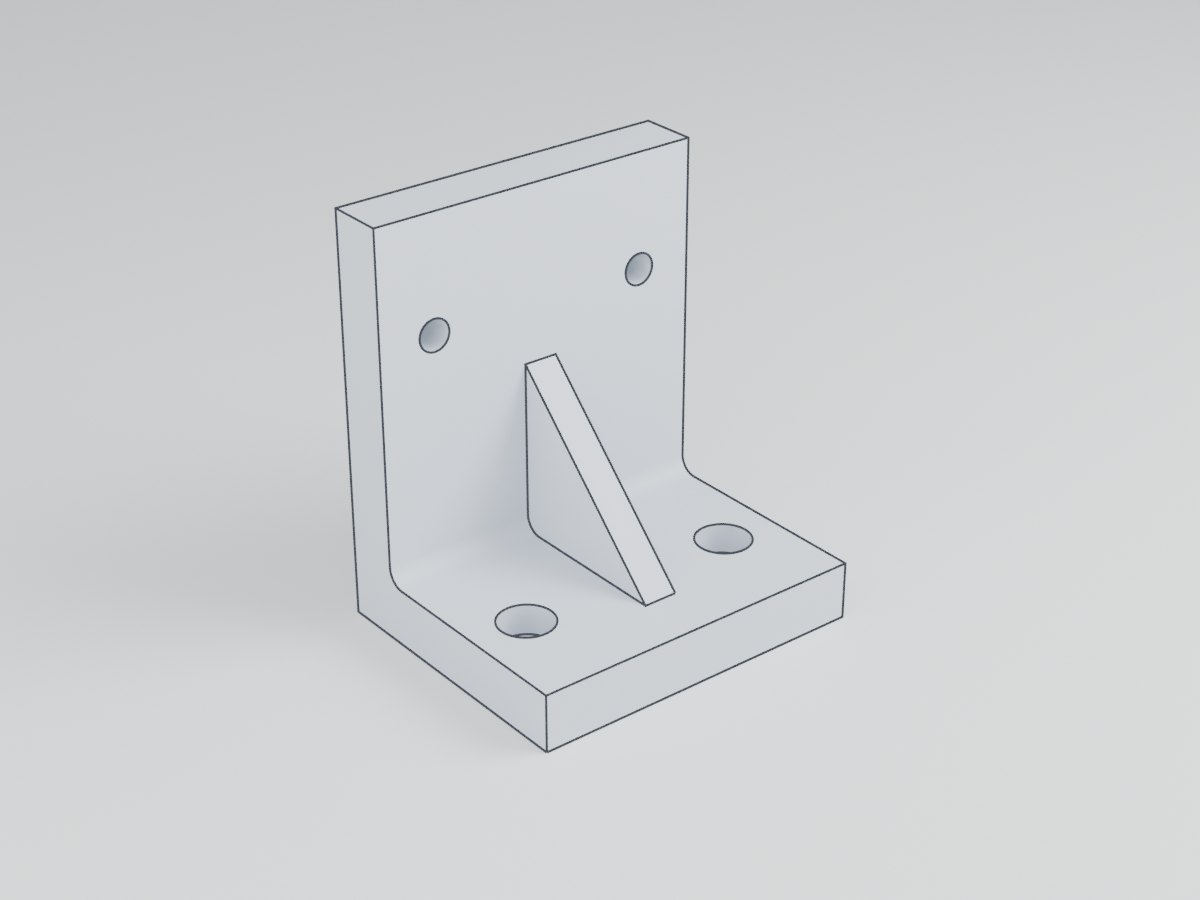
04穴(深座ぐり 2・通し穴 2)
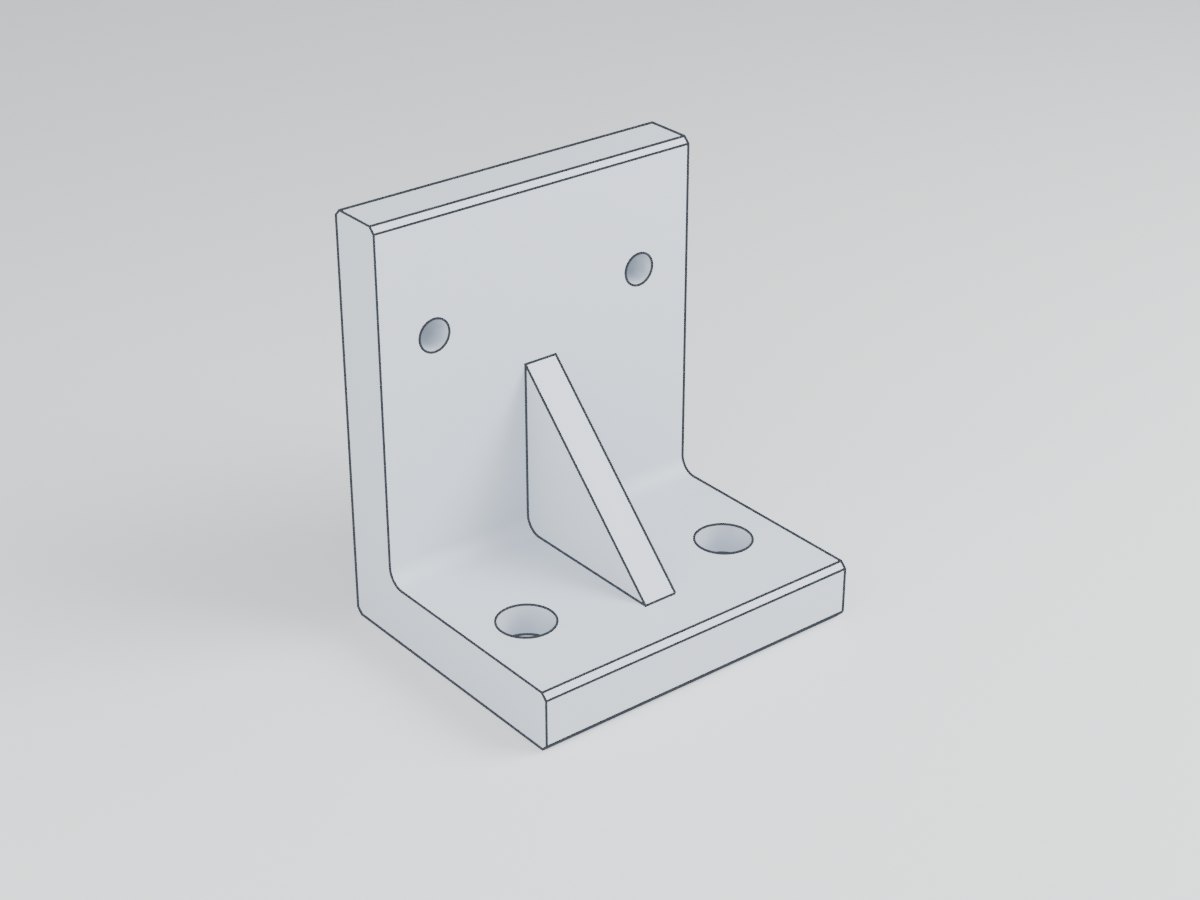
05面取り C1(5 か所)


CAD での手順は、スケッチ、押し出し、リブ、穴、面取りの順です。
- スケッチ: 側面になる平面に L 字の断面を描き、寸法を入れる。内側の角の R3 もここで付けました。
- 押し出し: 断面を幅 60 mm に押し出す。スケッチの面を左右の中心にそろえる「対称(中間平面)」の押し出しにすると、リブや穴を左右対称に置くときに座標を考えやすくなります。
- リブ: 中央の平面に三角形を描き、厚さ 6 mm で両側へ押し出す。
- 穴: 底板の上面から深座ぐり、立板の背面からキリ穴を開ける。
- 面取り: 最後に外側の稜線を C1 で落とす。
面取りを最後に回したのには理由があります。面取りを先に入れると、リブや穴を置く面の稜線が変わり、あとで寸法を直したときに面取りの指定が外れやすくなるからです。CAD の種類を問わず、細かな仕上げのフィーチャーは後ろに置くほど修正に強くなります。
今回は、形を Python で記述する CAD(build123d2)で作りました。寸法がコードの数値そのものなので、「幅を 80 にしたい」と言われたら 1 か所を直して実行し直すだけで、3D モデルと図面が同じ値で作り直されます。スケッチから押し出しまでのコードは、次のとおりです。
W, D, TB, TU, H = 60, 50, 10, 10, 70   # 幅・奥行・底板の厚さ・立板の厚さ・高さ
PROFILE = [(0, 0), (D, 0), (D, H), (D - TU, H), (D - TU, TB), (0, TB)]
with BuildSketch(Plane.YZ) as sk:          # 側面の平面にスケッチ
    with BuildLine():
        Polyline(*PROFILE, close=True)
    make_face()
    fillet(sk.vertices().sort_by_distance((D - TU, TB, 0))[0], 3)  # 内側の角に R3
body = extrude(sk.sketch, amount=W / 2, both=True)                   # 対称に幅 60
このコードは、寸法と手順を Claude Code3 に伝えて書かせ、出てきた形と図面を目で確認しながら直しました。同じ部品を iCAD・SOLIDWORKS・Fusion で描く場合の手順は「CAD 別の描き方」で確認できます。
寸法を変えるたびに 3D と図面を同じ値で作り直す流れは、提供前の装置設計の支援アプリ MEKARIQ にもあります。(MEKARIQ は、株式会社Anamorphosis Networks が開発している装置設計の支援アプリです。MANUFAC を制作する株式会社Game は、その開発を受託しています。この段落はその紹介です。)MEKARIQ は、ワークの寸法など、装置の条件から 3D・組立図・部品図・部品表・回路図を生成し、生成のたびに検図して結果を ○▲× で示します。ワークの外形ばらつきや載置位置のずれのように、AI が決めきれないワークの条件は、客先への確認事項として一覧に出ます。
3D モデル: 回して、工程をたどる
次の 3D では、「リブ」と「穴」の工程を切り替えて、穴がどこまで抜けているかを見てください。
ドラッグで回転、ホイール(スマートフォンでは 2 本指)で拡大できます。下のボタンを押すと、CAD の途中の形に切り替わります。「リブ」と「穴」を切り替えると、深座ぐりが底板の途中まで、キリ穴が下まで抜けている様子が分かります。
STEP ファイルは、お使いの CAD でそのまま開けます。体積から計算した質量は約 180 g です(A5052 の密度を 2.68 g/cm³ として計算)。
動画: 図面の上で立ち上がる
次の動画では、新しく加えたフィーチャーが橙色で光るところを追ってください。
動画は Blender4 で作りました。図面の紙の上で L 字の断面が光り、そこから押し出し、リブ、穴、面取りの順に形ができ、最後に部品が起き上がって白アルマイトの質感に変わります。
材料は、CAD から書き出した工程ごとの形と、図面の画像です。図面は 1:1 で作ってあるので、紙に描かれた正面図の上に、同じ大きさの立体をそのまま重ねられます。新しく加えたフィーチャーだけを橙色で光らせ、どの工程の形かを目で追えるようにしました。
使ったツールと、かかった時間
| 工程 | ツール | 時間の目安 |
|---|---|---|
| 形と図面(コードと図面の配置) | Claude Code、build123d | 約 40 分 |
| 動画の場面づくり(カメラ・光・動き) | Claude Code、Blender | 約 40 分 |
| 動画の描画(1920×1080・900 コマ) | Blender(GPU) | 約 1 時間 45 分 |
| 使われる場面の画像 | YOBITSUGI AI | 数分 |
時間の大半は描画(レンダリング)でした。1 コマ約 7 秒で、最初に試した CPU の描画(720p で 1 コマ 10 秒以上)より速く、画質も上げられました。人の手がかかったのは、図面の寸法や引出線が重ならない配置と、カメラの動きの調整でした。
つまずいたところ
図面のリブが「見える線」になっていた。 正面図でリブの斜めの線が、かくれ線(破線)ではなく実線で出てきました。最初は計算の誤りを疑いましたが、L 字の内側は空いているので、側面から見るとリブは実際に見えています。図面を自動で起こしても、「この線は見えるはずか」を人が考え直す場面は残ります。
動画で部品が図面からずれた。 寝かせた部品を紙の上の正面図に重ねる計算で、回転の向きを表す行列の行と列を取り違え、部品が紙の外に出ていました。本番の前に小さな画面で要所のコマだけを描いて見比べる手順を入れていたので、長い描画を始める前に気づけました。
次の画像は、ブラケットが装置に付いた場面のイメージです。寸法や細部は実物と一致しないので、使われる場所の雰囲気だけを見てください。

執筆・監修: 佐々木 航(株式会社Game)。公開した記事も人が確認し、記事の中身の責任は編集部が負います。図面・3D モデル・動画は編集部で作成しています。誤りのご指摘はこちら


