スケッチの拘束と完全定義、L形断面の自由度24を数えて動く原因を探す
ワーク仕様の変更で寸法を書き換える部品は、スケッチの自由度が残っていると思わぬ所が動きます。L形断面の線6本の自由度24を、一致と水平垂直、寸法、原点で0にする数え方と、SOLIDWORKSとFusionでの状態の呼び名の対応をまとめました。
公開 /更新 /読了の目安 7 分
執筆・監修: 佐々木 航/人が監修しながらAIを活用して執筆

目次
装置の部品には、顧客のワークの寸法に合わせて寸法を決めるものがあります。ワーク仕様が変わって寸法を書き換えたとき、変えたいところだけが変わり、ほかが動かないかどうかは、スケッチが完全に定義されているかどうかに左右されます。寸法を全部入れたはずなのに、線をドラッグするとスケッチが動く。線が青いままだったり、あとから入れた寸法で警告が出たりするのは、形を決める拘束と寸法の数が合っていないからです。
数え方はそう難しくありません。点は動ける向きが2つ、線分は4つ。拘束と寸法は、その動ける向きを1つずつ、あるいは2つずつ消していきます。何がいくつ消えたかを数えれば、足りない数が分かります。例にするのは、このサイトのL形ブラケットの断面です。
点は2、線分は4で数える
自由度とは、形がまだ動ける向きの数です。平面の点はxとyに動けるので2、線分は端点が2つあるので4になります。
L形の断面は線が6本です。1本ずつ別々に描いた状態なら、6×4で自由度は24。ここから、拘束と寸法で減らしていきます。
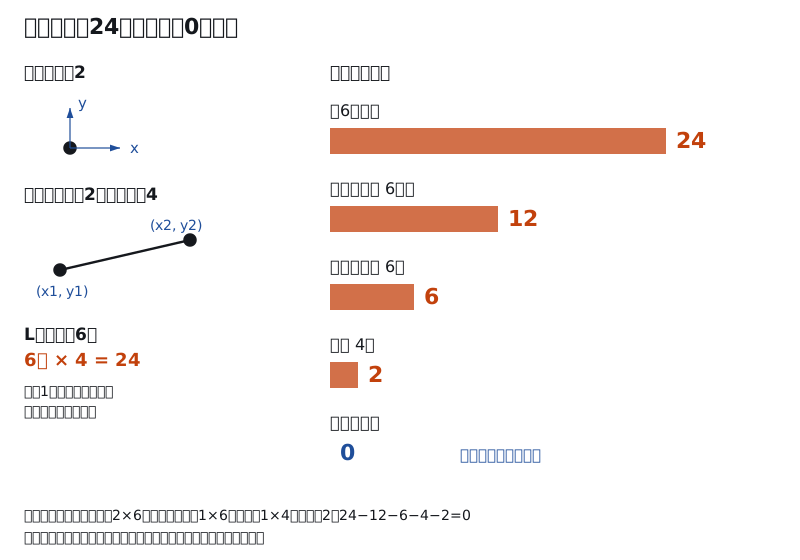
図は右の棒を上から追ってください。端点を一致させると、1か所で2つ減ります。つなぎ目の6か所で12減り、残りは12。水平・垂直は1本につき1つなので、6本で6つ減って6になります。
寸法4つと原点で、24が0になる
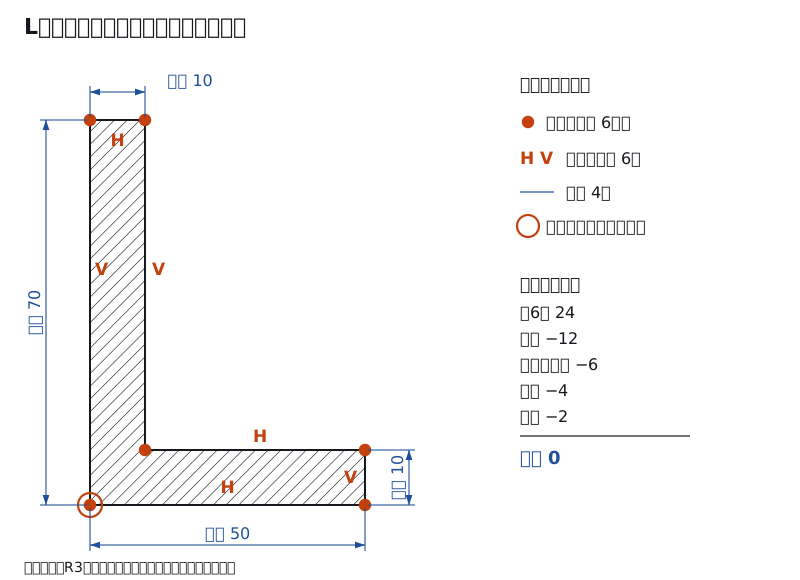
L形の寸法は、奥行50、高さ70、底板の厚さ10、立板の厚さ10です。水平・垂直まで入れた時点で、動けるのはx方向の3つの位置とy方向の3つの位置、合わせて6つだけ。4つの寸法で4つ減らし、残る2つは左下の点を原点に合わせて消します。
次の図では、断面のどこにどの拘束と寸法が入っているかを見てください。
段階ごとの残りが次の表です。数は、拘束の式をヤコビ行列という表にして、階数を求める計算で出しました。階数は独立な式がいくつあるかを示す値で、24から階数を引いた数が残りの自由度になります1。
| 加えたもの | 式の数 | 残りの自由度 |
|---|---|---|
| 線6本だけ | 0 | 24 |
| 端点の一致6か所 | 12 | 12 |
| 水平・垂直6本 | 18 | 6 |
| 寸法4つ | 22 | 2 |
| 原点への一致 | 24 | 0 |
見落としやすいのは最後の2つです。寸法を4つ入れた時点で、形は決まっているのに、全体が上下左右へ動けます。図面としては困りませんが、スケッチの位置までは決まっていないため、CADの上では「まだ動く」状態のままになります。
足りないと動き、重なると数が合わなくなる
では、寸法が1つ足りないとどうなるでしょうか。立板の厚さを抜くと、式は23本で階数も23、残りは1です。立板の内側の線が左右に動けるので、立板の厚さが決まらないまま残ります。
もう1つ、数だけでは見抜けない例があります。高さを抜き、代わりに長さ40の寸法を入れます。式は24本あり、数えれば0になりそうです。ところが階数は23で、残りは1。奥行50と立板10が決まれば、底板の上の線は50−10=40と自動で決まるので、長さ40の寸法は新しい情報になりません。一方で高さはどの寸法も決めていないので、立板は上下に伸び縮みします。
次の図では、真ん中の例で、寸法が4つあるのに高さが動くことを見てください。
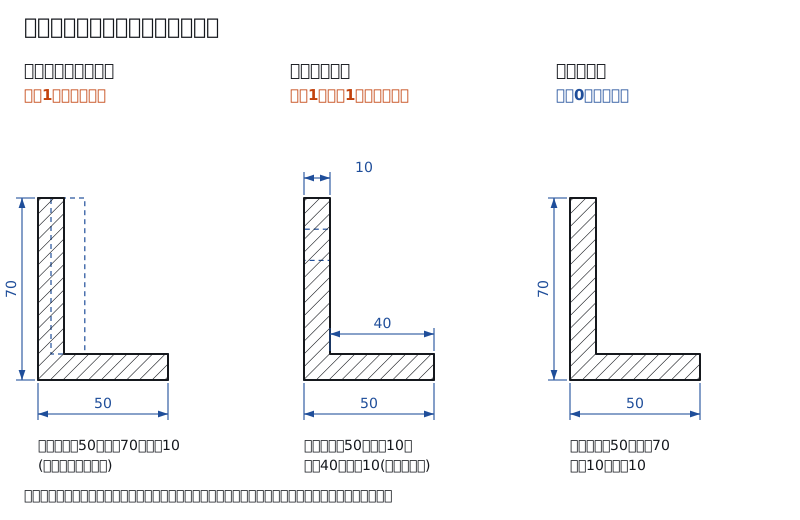
重なりには2種類あります。長さ40のように値が合っていれば重複で、形は壊れません。50−10=40なのに45と入れると矛盾になり、50と10と45を同時に満たす形はありません。完全な形に長さ40を加えた場合の計算でも、式は25本、階数は24で、重複が1つと出ました。
SOLIDWORKSとFusionの呼び名
状態の呼び名は、2つのソフトで少しずつ違います。ヘルプで確認できた範囲を表にしました。
| 状態 | SOLIDWORKS | Fusion |
|---|---|---|
| 足りない | 未定義(青) | 拘束されていない(ヘルプの例の線は青) |
| 決まった | 完全定義(黒) | 完全拘束(黒) |
| 多すぎる | 重複定義(寸法は赤、矛盾アイテムは黄) | 過剰拘束(寸法は自動で被駆動に) |
SOLIDWORKSのヘルプでは、線や点の色が状態ごとに決まっています。未定義は青、完全定義は黒。重複定義になった寸法は赤、矛盾アイテムは黄色です。足りない寸法と拘束を計算して追加する[スケッチの完全定義]というツールも、同じヘルプにあります2。
Fusionのヘルプは、すべてのジオメトリのサイズと位置が定義された状態を「完全に拘束」と書いています。そうなると線は黒に変わり、ブラウザのスケッチの横のアイコンには赤い鍵が付きます3。[固定/固定解除]で固定したジオメトリは緑です4。
寸法が多すぎるときの扱いは、2つのソフトでよく似ています。Fusionのヘルプによると、スケッチを過剰拘束する寸法は自動で[被駆動]寸法になり、値には括弧が付きます4。SOLIDWORKSでも、閉じた輪郭を重複定義にする寸法は自動で従動寸法に変わり、色はグレーです2。つまり、図の真ん中の例をCADで描けば、奥行と立板と長さ40のうち最後に入れた1つが参考の値に回り、寸法が4つ並んでいても高さは動くままでしょう。
Fusionのヘルプが挙げる拘束は、水平/垂直、一致、接線、同一、平行、直交、固定/固定解除、中点、同心円、同一直線上、対称、曲率の12種類です4。図のL形で自由度を減らしているのは、水平/垂直と一致の2つだけ。残りは、円や対称な形で自由度を減らすときに使います。たとえば対称なら、中心線をはさんだ片側の点が決まれば、もう片側も決まります。
完全に拘束するのは「必須ではありません」が「多くの場合推奨されます」と、Fusionのヘルプは書いています3。SOLIDWORKSのヘルプも、フィーチャーを作る前に完全定義にする必要はないという書き方です。ただし、[完全に定義されたスケッチを使用]を選べば、フィーチャーには常に完全定義のスケッチを使う設定にできます。場所は[ツール] > [オプション] > [システムオプション] > [スケッチ]です2。ワーク仕様に合わせてあとで寸法を書き換える部品なら、0まで数えておくのが確実です。自由度が残っていると、寸法を変えたときに、どの寸法も決めていない部分が思わぬ方向へ動くからです。
スケッチの重複は、図面の寸法にも持ち込まれる
図の真ん中の例で使った長さ40は、ほかの寸法から計算できる寸法でした。スケッチで従動寸法や被駆動寸法になった寸法をそのまま図面に読み込むと、同じ長さを2通りに指示した図面になります。
部品図を生成するたびに検図する機能は、提供前の装置設計の支援アプリ MEKARIQ にあります。(MEKARIQ は、株式会社Anamorphosis Networks が開発している装置設計の支援アプリです。MANUFAC を制作する株式会社Game は、その開発を受託しています。この段落はその紹介です。)MEKARIQ は、ワークの寸法など、装置の条件から 3D・組立図・部品図・部品表・回路図を生成し、生成のたびに検図して結果を ○▲× で示します。
形が決まらないときの見る順番
動く線を見つけたら、最初に、青い線をドラッグして動く向きを見ます。上下なら高さ、左右なら厚さか奥行の寸法が抜けているはずです。次は、端点が一致でつながっているか。見た目は閉じていても、1か所でも離れていれば自由度が2つ余り、6か所とも離れていれば12も残ります。
寸法の数は足りているのに青が残るなら、括弧付きやグレーの寸法を探してください。図の真ん中の長さ40のように、ほかの寸法から計算できる寸法が、参考の値に回っていることがあります。反対に、SOLIDWORKSで赤や黄色が出たら、まず疑うのは直前に入れた寸法か拘束です。
ただ、ここまでの数え方は、軸に平行な線だけを扱った簡略な計算です。円や曲線が入ると式が非線形になり、手で数えた値とソフトの判定が合わないこともあるでしょう。名前と表示の細部は版で変わることがあるので、最終の判断は、使うソフトのヘルプと社内の作図ルールで行ってください。
L形ブラケットを描く手順は、SOLIDWORKSとFusionの記事にまとめてあります。線をドラッグしても動かなくなれば、24を数え終えたことになります。
2026年11月9日 更新:装置の設計で寸法を書き換える場面を中心に、業界の用語で構成と表現を書き直しました。注の番号を本文に出てくる順に振り直しました。
注
-
本文の自由度は、L形断面の線6本(24変数)に一致と水平垂直、長さ、原点の式を立て、式を変数で微分した行列(ヤコビ行列)を図の形の位置で分数のまま消去して、階数を求めた値です。残りの自由度は24から階数を、重複は式の数から階数を引いた数です。奥行50、高さ70、底板10、立板10は、実践の記事のL形ブラケットの寸法です。 ↩
-
SOLIDWORKS ヘルプ 2026「スケッチ ステータスの表示規則」「スケッチ ジオメトリのステータス(Sketch Geometry Status)」「重複定義スケッチの解決」「スケッチの完全定義」。未定義は青、完全定義は黒、重複定義の寸法は赤、矛盾アイテムは黄色、従動寸法はグレー。閉じた輪郭を重複定義にする寸法は自動で従動になる。編集部はソフトを操作しておらず、画面での表示は見ていません。ソフトの版で名前や色が変わることがあります。2026年10月31日に確認。 ↩ ↩ ↩
-
Autodesk「スケッチを完全に定義して拘束する」。完全に拘束されると黒に変わる、拘束されていない例の線は青、ブラウザのスケッチの横のアイコンに赤い鍵、完全に拘束するのは必須ではないが多くの場合推奨。2026年10月31日に確認。 ↩ ↩
-
Autodesk「スケッチの拘束」(拘束の一覧)、「スケッチに固定拘束を追加する」(固定は緑)、「スケッチ ジオメトリの寸法を記入する」(寸法で拘束されたジオメトリは黒、[被駆動を切り替え])、「スケッチ内の寸法」(過剰拘束する寸法は自動で被駆動寸法になり、値を括弧で囲む)。2026年10月31日に確認。 ↩ ↩ ↩
執筆・監修: 佐々木 航(株式会社Game)。公開した記事も人が確認し、記事の中身の責任は編集部が負います。図面・3D モデル・動画は編集部で作成しています。誤りのご指摘はこちら


